
Nastavení
Nastavení aplikace umožňuje upravit širokou škálu parametrů, které ovlivňují funkcionalitu a vzhled vaší aplikace. Zde můžete spravovat svůj uživatelský účet, přizpůsobit vzhled aplikace, řídit přístup k jednotlivým kanálům a upravovat další funkce.
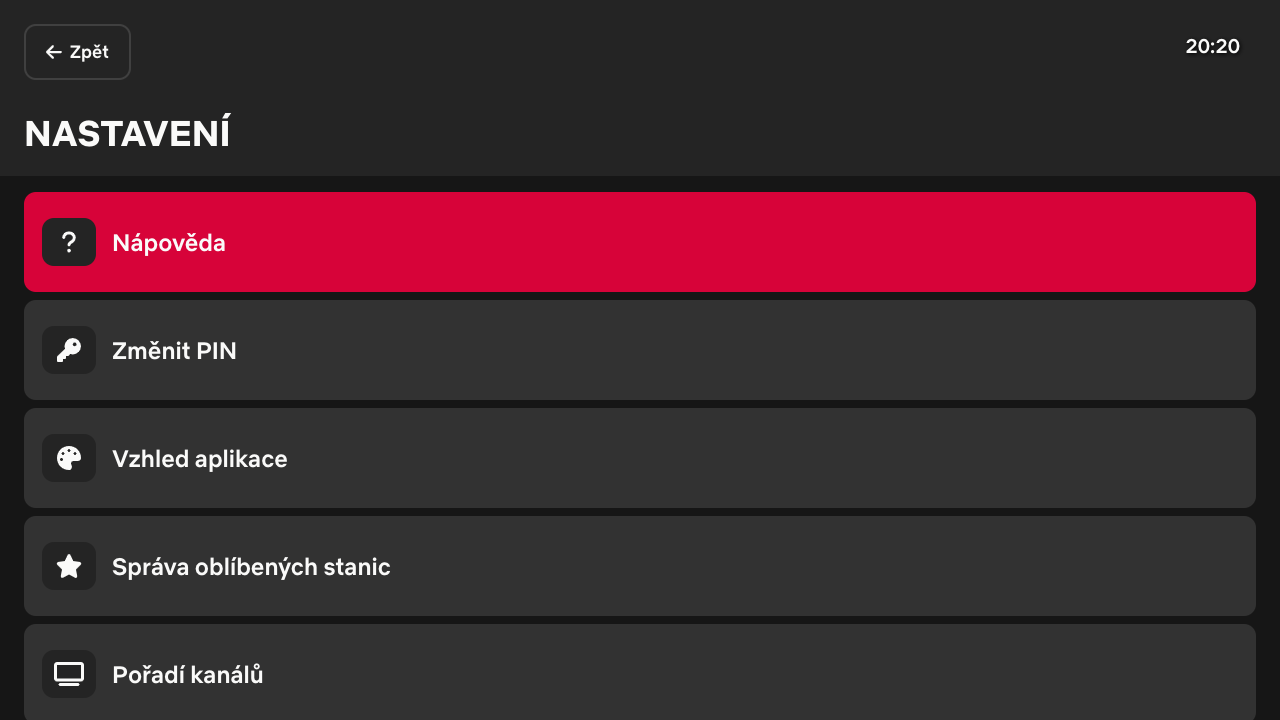
Nápověda
V této sekci naleznete užitečné informace a návody, které vám pomohou lépe porozumět funkcím a možnostem aplikace. Jedná se o zkácený návod tohoto dokumentu, který je k dispozici přímo v aplikaci.
Změna PINu
PIN je číslo složené ze čtyř číslic, které zajišťuje bezpečnost vašeho účtu. Tento kód je vyžadován při přístupu k obsahu pro dospělé a při potvrzování transakcí v aplikaci.
Zapomenutý PIN
Pokud jste si PIN zapomněli, neváhejte kontaktovat naši zákaznickou podporu pro jeho obnovení.
Výchozí PIN
Pokud je váš PIN nastaven na 1111, znamená to, že je neaktivní. V takovém případě PIN není požadován. Pro deaktivaci PINu nastavte nový PIN na 1111.
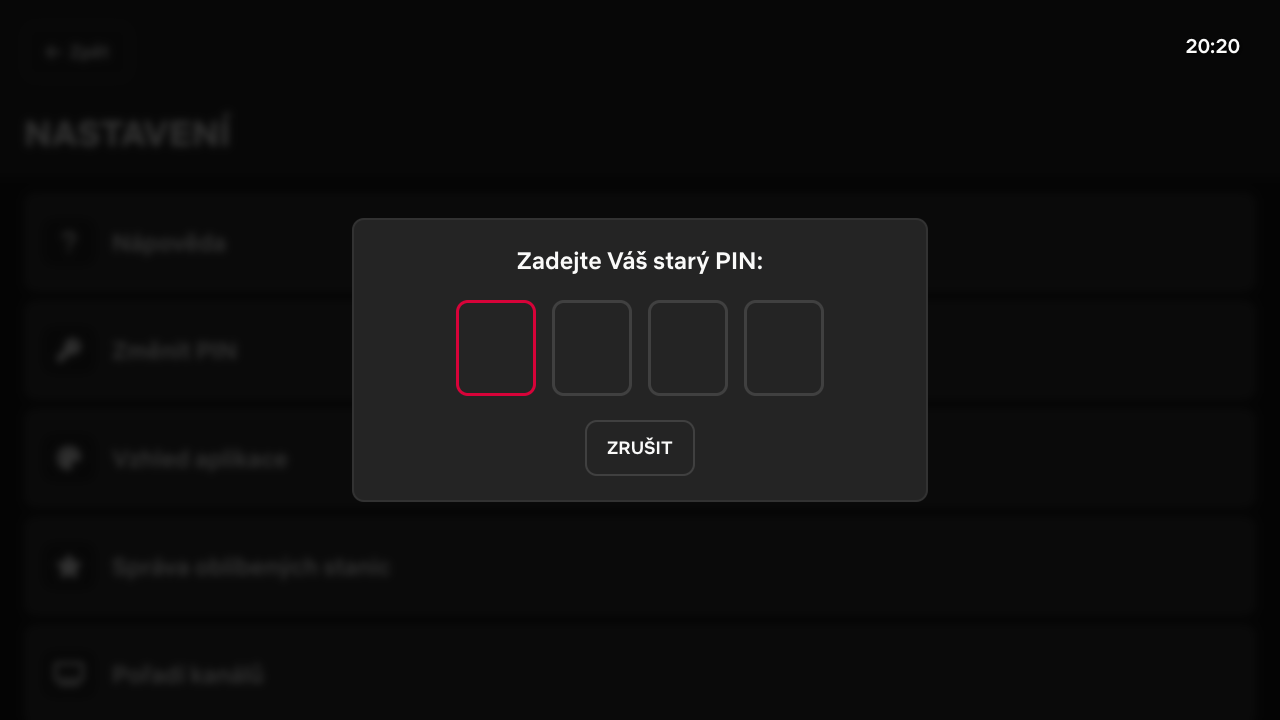
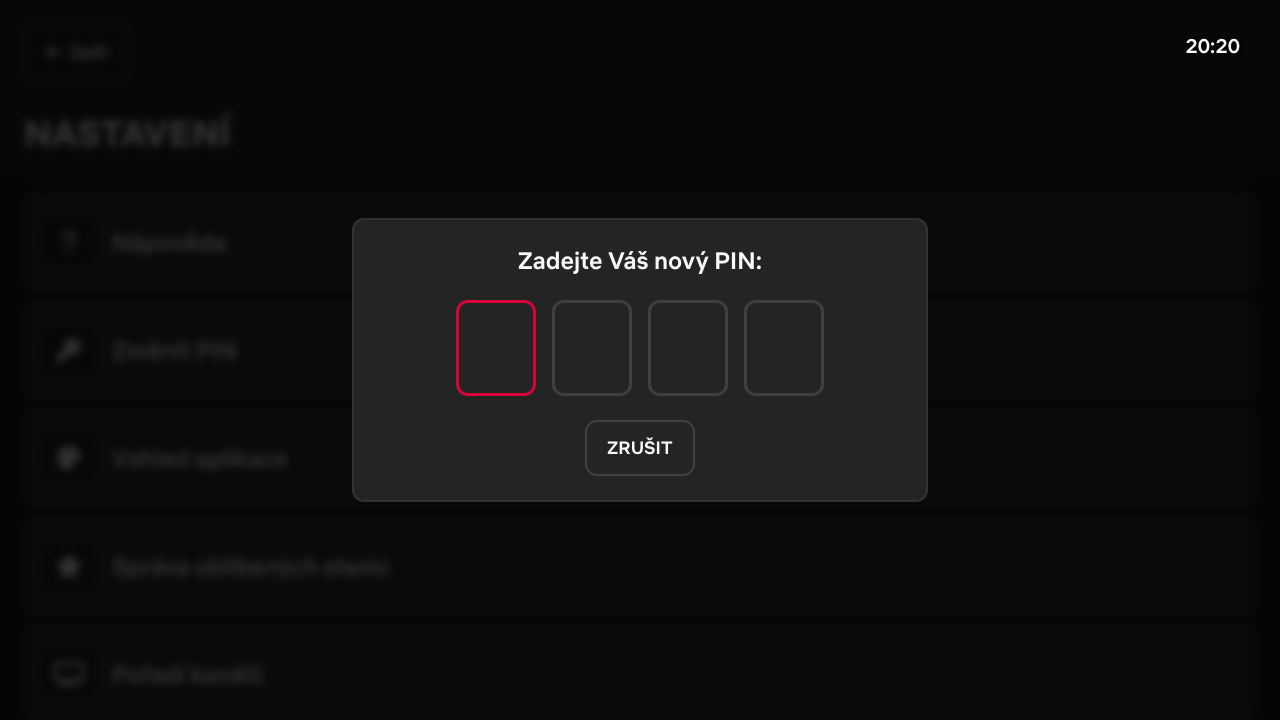
Chcete-li změnit svůj PIN, klikněte na tlačítko Změnit PIN. Otevře se vám dialogové okno, kde je nutné zadat váš současný PIN a poté nový PIN. Nový PIN by měl být složen z libovolné kombinace čtyř číslic.
Vzhled aplikace
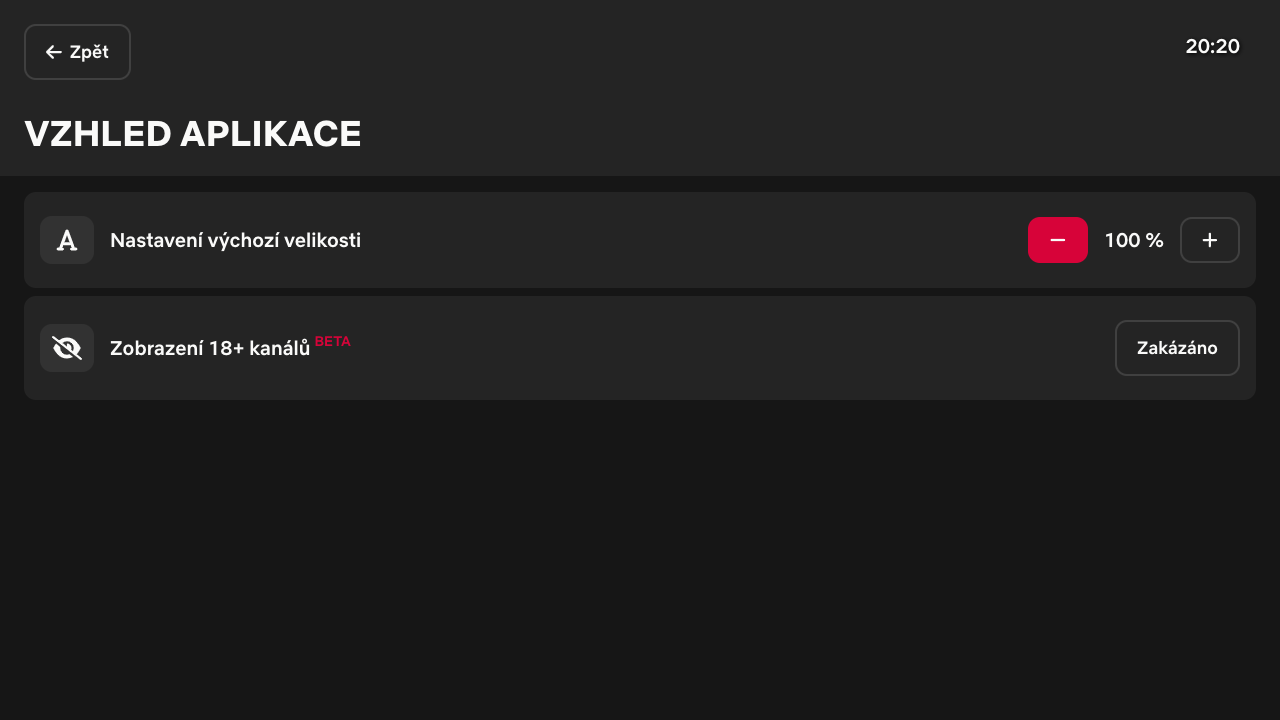
Nastavení vzhledu umožňuje přizpůsobit design aplikace podle vašich osobních preferencí. Jakmile si vyberete a uložíte své nastavení, bude automaticky aplikováno na všechna zařízení, na kterých jste přihlášeni k vašemu účtu.
Velikost písma
Upravte velikost písma v aplikaci tak, aby odpovídala vašim čtecím preferencím. Pro změnu velikosti písma jednoduše použijte tlačítko - (mínus) pro zmenšení nebo tlačítko + (plus) pro zvětšení.
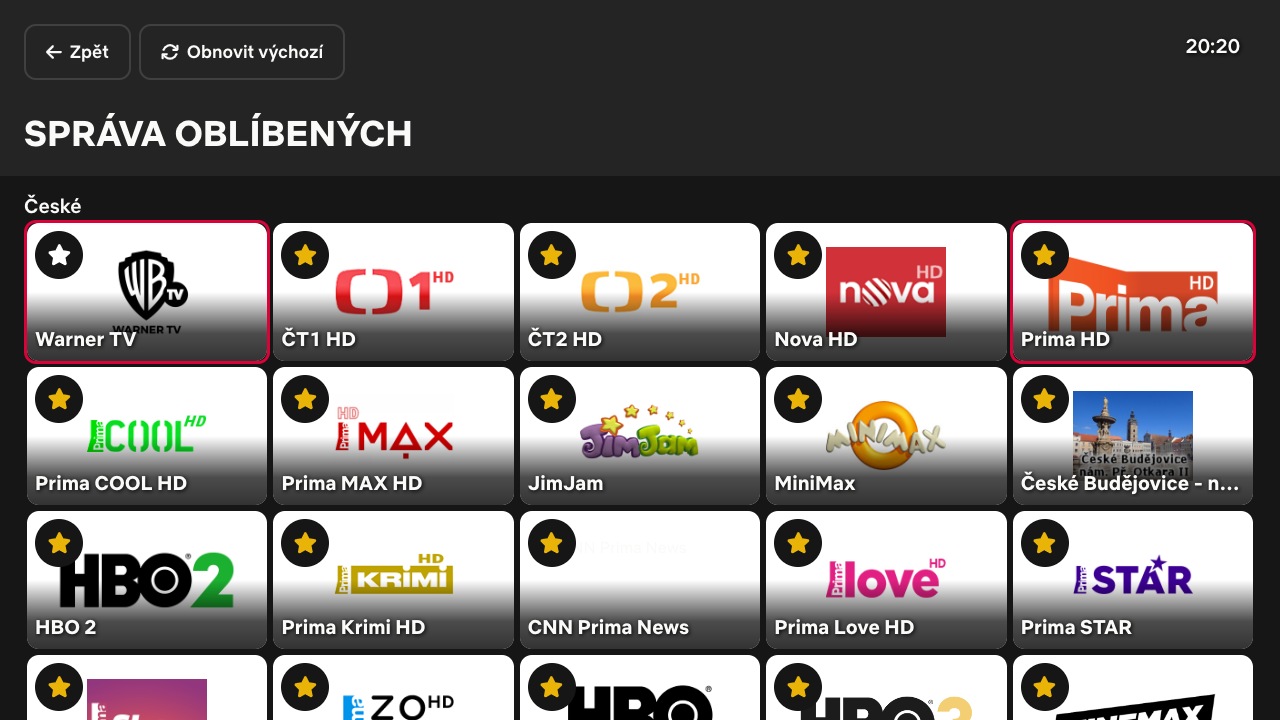
Správa oblíbených stanic
V této sekci máte možnost spravovat svůj seznam oblíbených stanic. Kliknutím na konkrétní kanál jej můžete přidat do svých oblíbených, pokud v seznamu ještě není, nebo jej odebere, pokud již v seznamu figuruje. Díky tomu můžete mít vždy k dispozici rychlý přístup k vašim nejoblíbenějším kanálům.
Pořadí kanálů
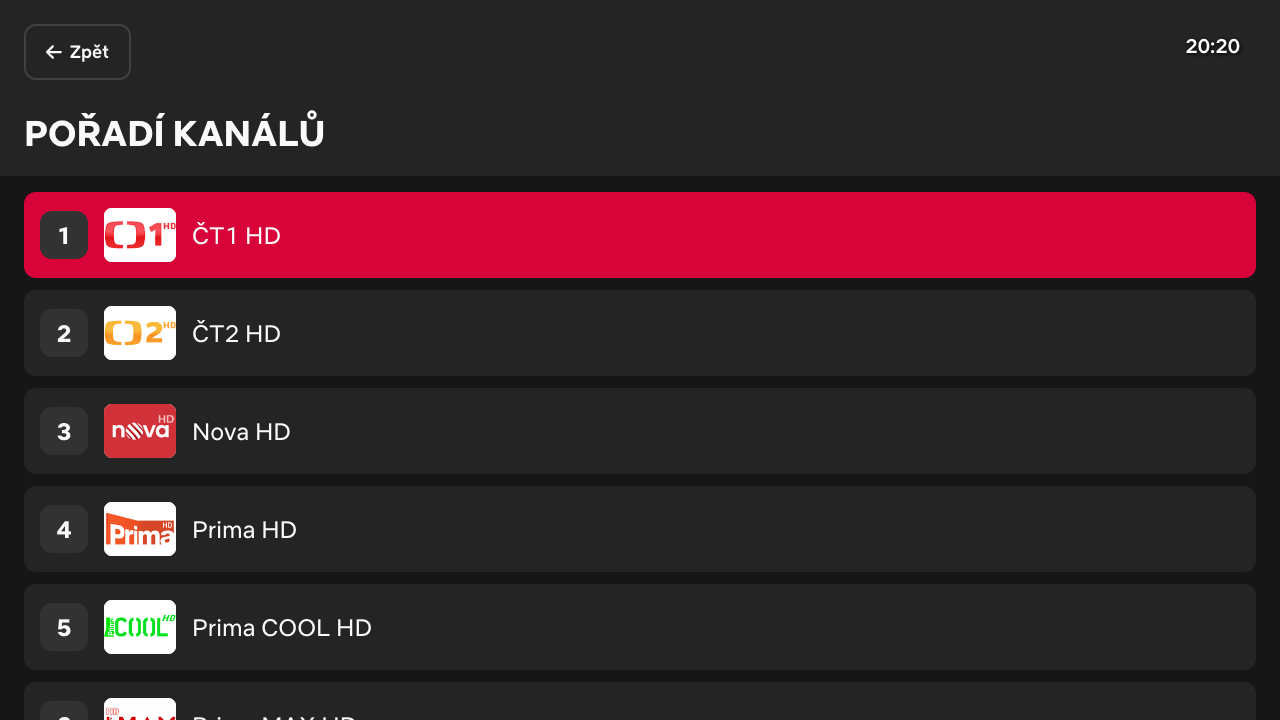
V této sekci máte možnost upravit uspořádání kanálů ve vašem seznamu oblíbených, což umožňuje jejich snadnější a rychlejší přístup v celé aplikaci.
Každý kanál je v seznamu označen číslem, které odpovídá jeho pozici. Toto číslo můžete využít pro rychlé vyvolání kanálu v přehrávači stiskem odpovídajícího čísla na vašem dálkovém ovladači.
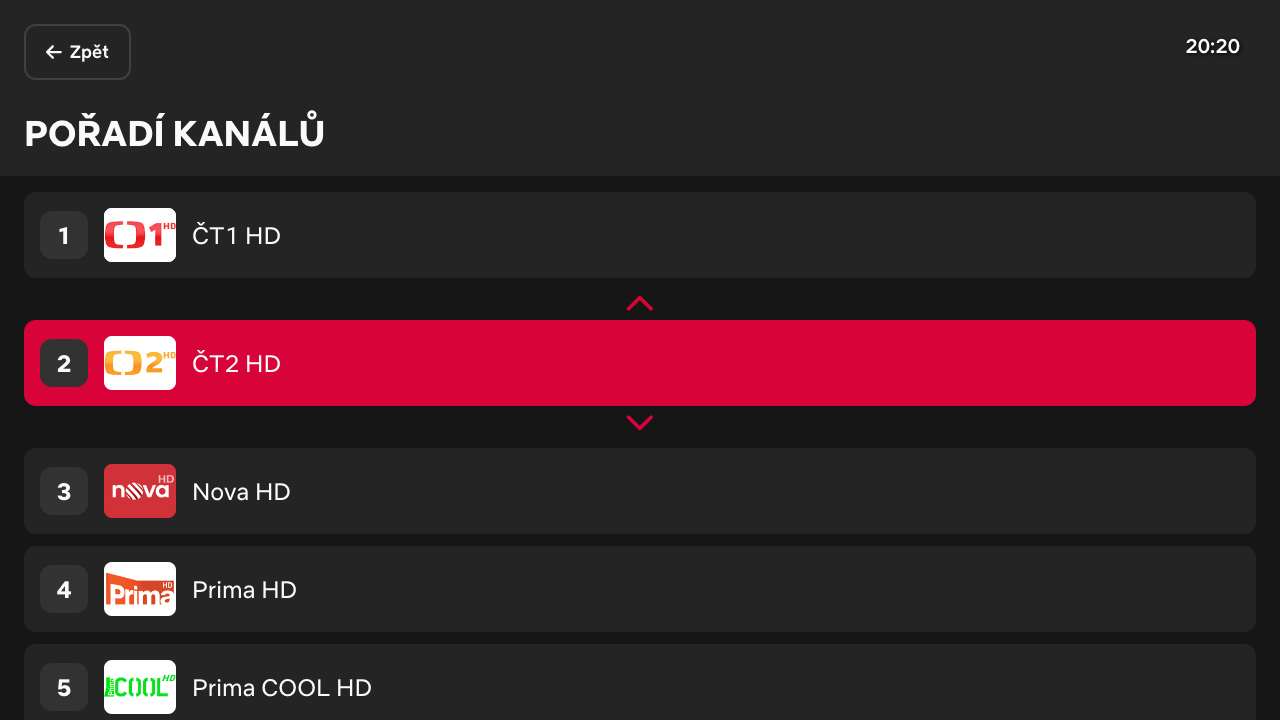
Přesunutí kanálu
Pro změnu uspořádání kanálů v seznamu nejprve klikněte na kanál, který chcete přesunout. Následně použijte šipky k posunutí kanálu na nové místo v seznamu. Po dosažení požadované pozice změny potvrďte stiskem tlačítka. Uspořádání kanálů se následně automaticky uloží a aktualizovaný seznam bude okamžitě viditelný v aplikaci.
Pořadí sekcí
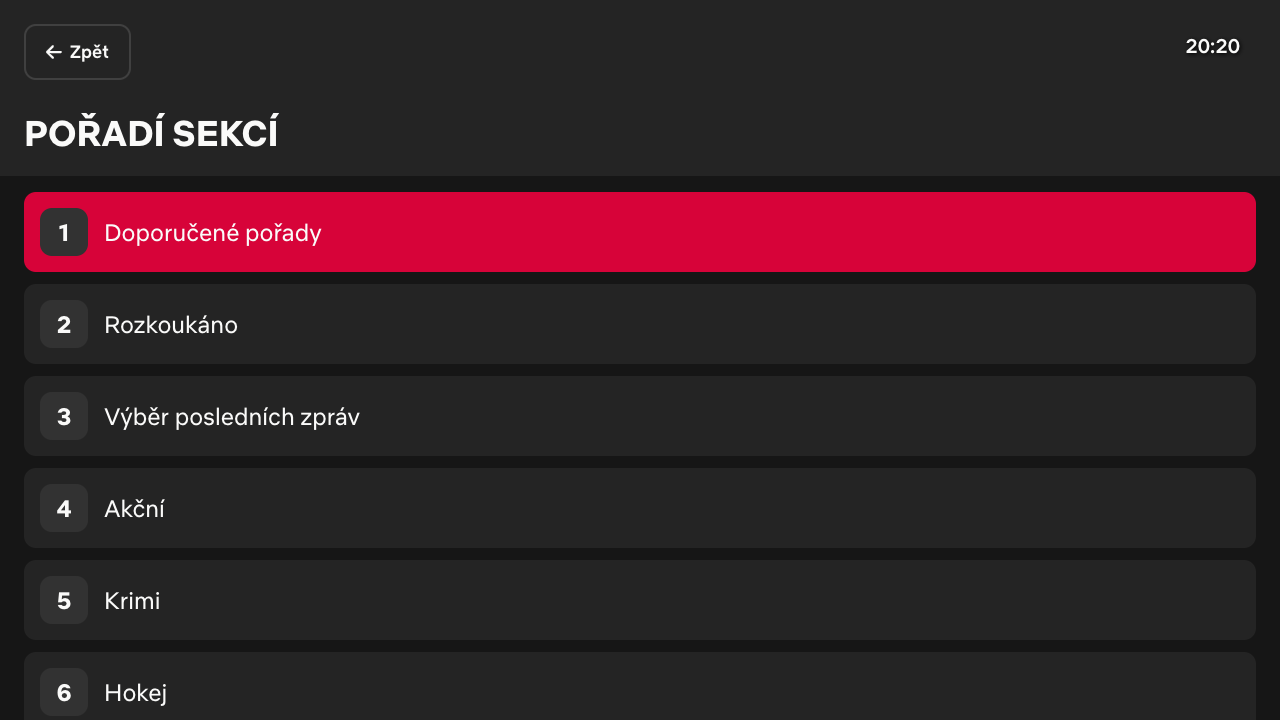
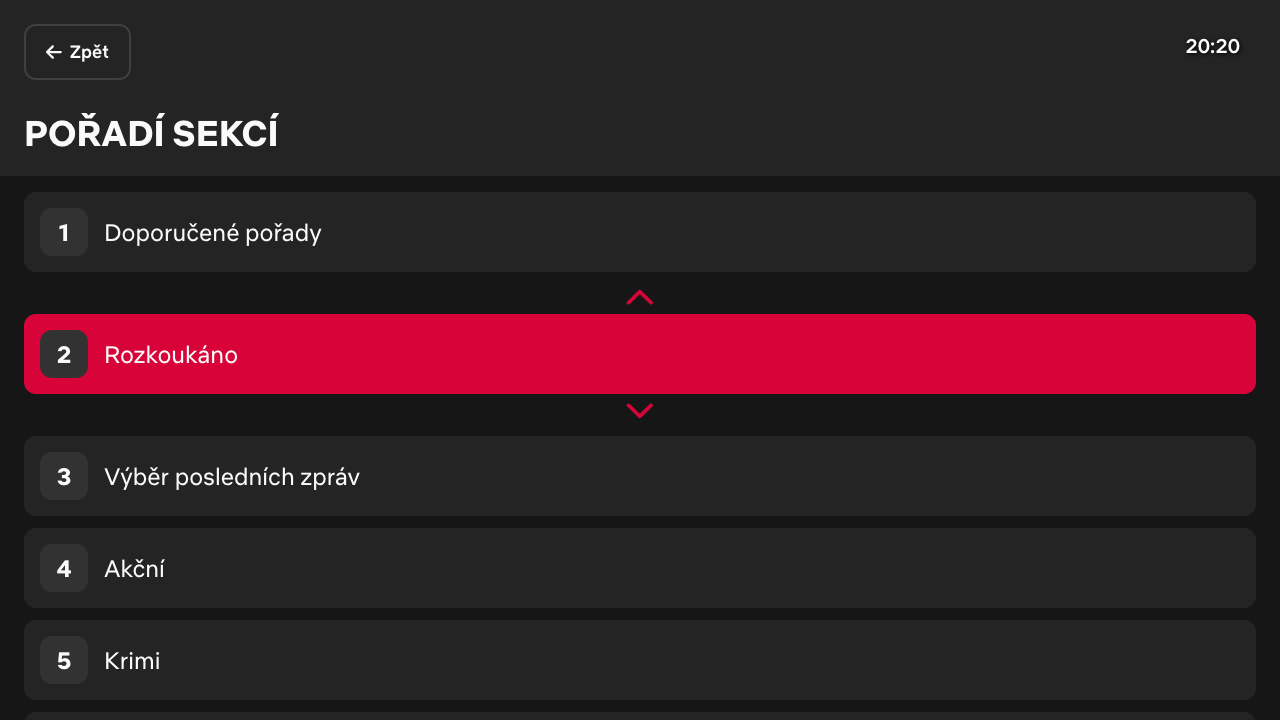
V této sekci máte možnost upravit uspořádání sekcí v hlavním menu aplikace. Tímto způsobem můžete přizpůsobit obsah vaší aplikace podle vašich preferencí a zvyklostí. Každá sekce je v seznamu označena číslem, které odpovídá její pozici.
Přesunutí sekce
Pro změnu uspořádání sekcí v seznamu nejprve klikněte na sekci, kterou chcete přesunout. Následně použijte šipky k posunutí sekce na nové místo v seznamu. Po dosažení požadované pozice změny potvrďte stiskem tlačítka. Uspořádání sekcí se následně automaticky uloží a aktualizovaný seznam bude okamžitě viditelný v aplikaci.
Informace o zařízení
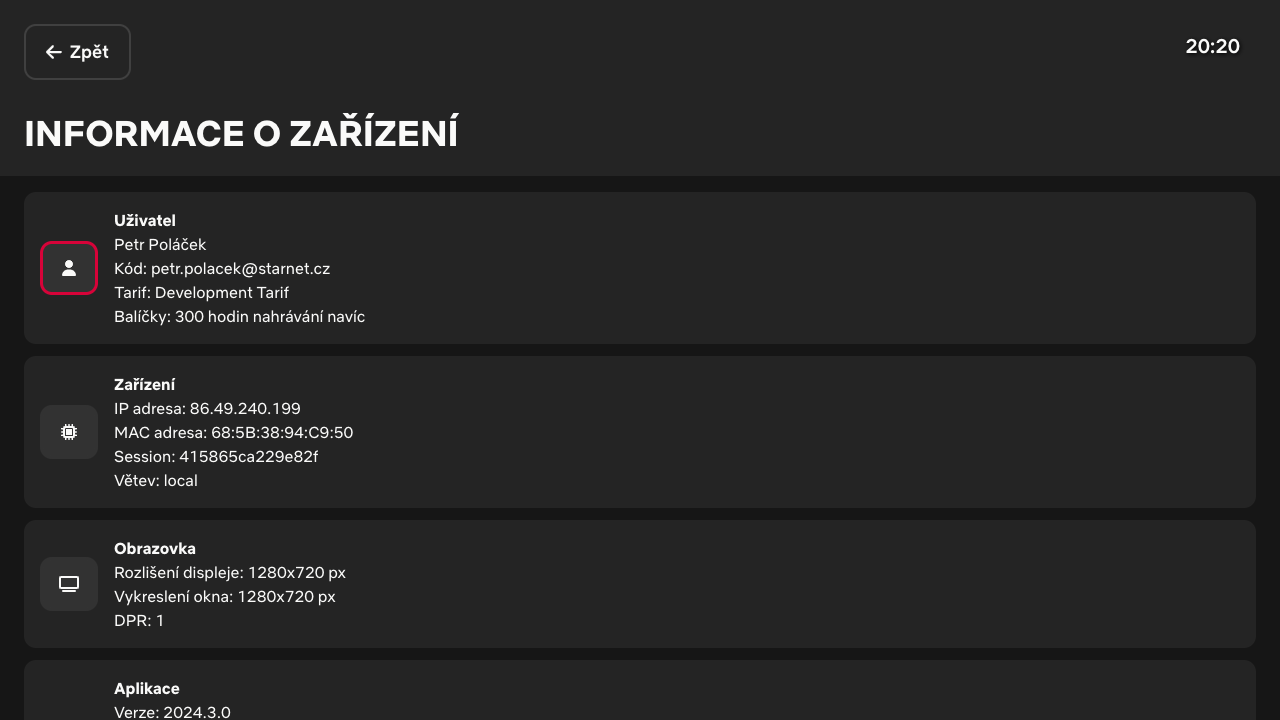
Naleznete zde základní údaje o vašem zařízení, jako jsou název, typ zařízení, verze nainstalované aplikace a verze operačního systému. Tato sekce poskytuje také informace spojené s vaším uživatelským účtem. Tyto informace jsou klíčové pro diagnostiku a efektivní podporu ze strany naší zákaznické služby v případě potřeby technické pomoci.
Spárovaná zařízení
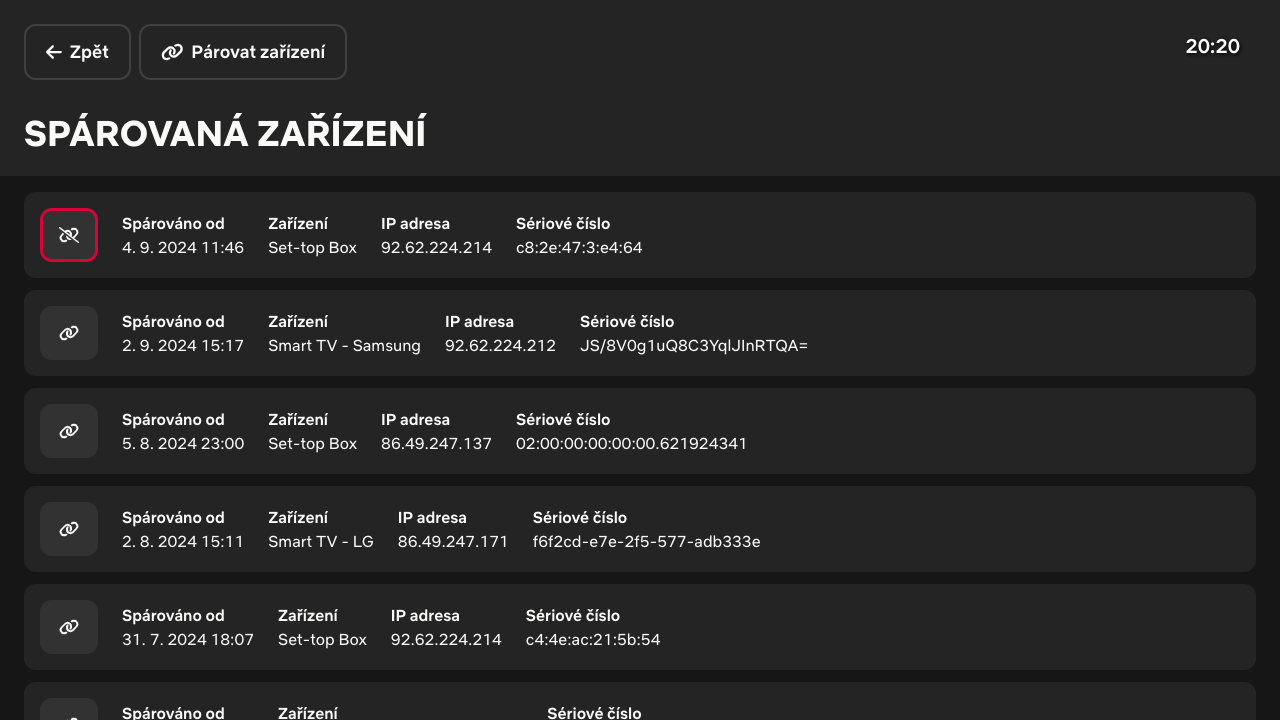
Naleznete zde kompletní seznam všech zařízení, která jste propojili s vašim účtem. Zde jsou uvedeny detaily jako název zařízení, IP adresa a MAC adresa každého spárovaného zařízení. Kliknutím na spárované zařízení můžete zařízení odpojit od vašeho účtu.
Odhlášení
Pokud chcete odhlásit ze svého účtu, klikněte na tlačítko Odhlásit se. Poté budete přesměrováni na úvodní obrazovku aplikace.
Ukončit aplikaci
Aplikaci můžete ukončit kliknutím na tlačítko Ukončit aplikaci. Tímto způsobem se aplikace zcela ukončí a vypne.